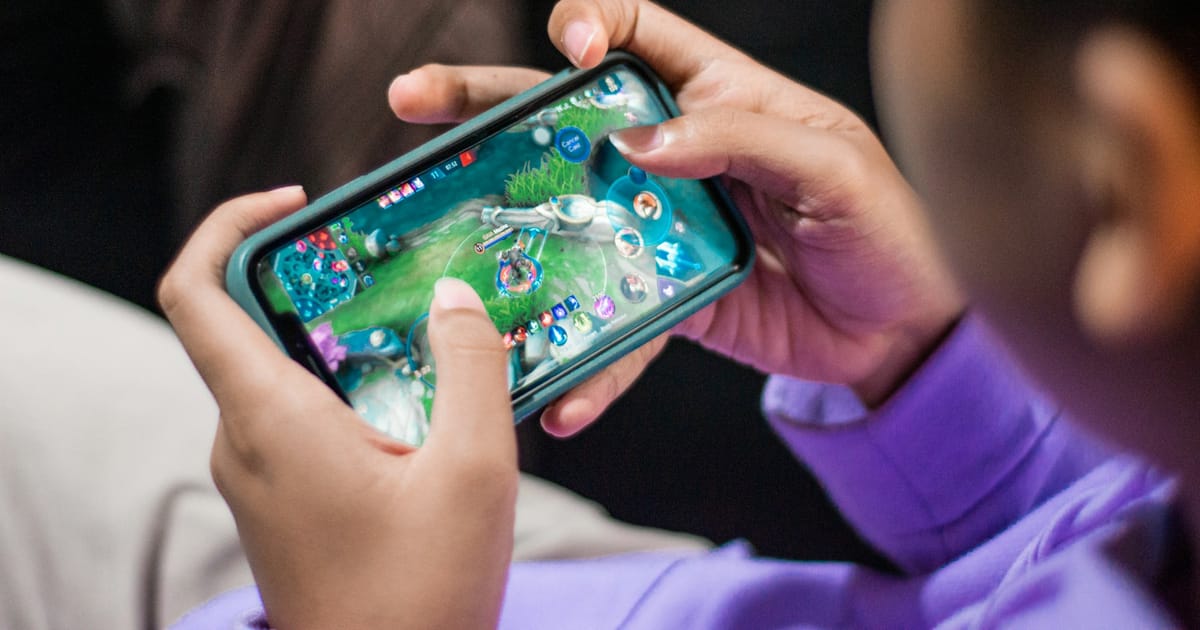
Cuando alguien dice que Free Fire le “lagea”, puede estar mezclando dos problemas distintos: latencia de red y baja fluidez de imagen. Separarlos evita cambiar el plan de datos cuando el cuello de botella está en el equipo.
La forma rápida de distinguirlos: si la imagen se ve fluida pero tu personaje reacciona tarde, es la red. Si la imagen va a saltos, aunque el ping esté bajo, es el celular. Free Fire muestra el ping en pantalla durante la partida, así que tienes el primer dato sin instalar nada.
Primero, mira el número correcto
El ping es el tiempo que tarda una acción tuya en llegar al servidor y volver, y se mide en milisegundos. No tiene relación directa con cuántos megas tengas contratados: puedes tener un plan generoso y un ping malo, o al revés.
No hay un corte universal entre “bueno” y “malo”: el servidor, la ruta y el modo influyen. Usa el valor como línea de base y compara la misma situación en otra red o a otra hora.
Más importante que el número es su estabilidad. Un ping fijo en 110 ms se siente mejor que uno que salta entre 40 y 180, porque el juego puede compensar un retardo constante pero no uno impredecible. Si el número baila mientras juegas, revisa primero la conexión local: Wi-Fi saturado, señal débil o alguien descargando en la misma red. Una prueba aislada no permite descartar el servidor o la red del operador.
Lo que sí cambia el ping
Acércate al router o compara con datos móviles. Un Wi-Fi con varias paredes de por medio o con descargas simultáneas puede contribuir a un ping inestable. Probar otra red durante la misma franja ayuda a separar el problema del celular del problema de conexión.
Desactiva la banda de 2,4 GHz si tu router tiene 5 GHz. La banda de 2,4 GHz es la que comparten el microondas, el Bluetooth y las redes de los vecinos. Si tu celular y tu router soportan 5 GHz, conectarte a esa red puede reducir interferencias, a cambio de menos alcance.
Corta lo que descarga en segundo plano. Android e iOS pueden programar actualizaciones automáticas. Configura Google Play para actualizar solo por Wi-Fi, y revisa que no haya una actualización de 800 MB corriendo mientras entras a una partida clasificatoria.
Lo que no cambia el ping
Limpiar la caché libera espacio, pero no corrige por sí sola una ruta de red inestable. Y una aplicación que se presenta como “booster” no puede reparar la señal débil de tu Wi-Fi ni una incidencia en el servidor. Separa primero el problema de red del problema de rendimiento.
Si el problema es la imagen, no la red
Cuando el ping está bien pero el juego va a tirones, lo que falta es capacidad de dibujo. Aquí sí hay margen, y el orden importa porque los primeros cambios cuestan menos calidad visual que los últimos.
- Cierra las aplicaciones que sigan trabajando. Prioriza video, descargas o procesos que veas consumiendo recursos; cerrar todo de forma repetida tampoco ayuda.
- Libera almacenamiento si está casi lleno. El sistema necesita margen para archivos temporales y actualizaciones. Después repite la misma partida para comprobar si cambia.
- Baja la calidad gráfica dentro del juego antes que la resolución. Prueba sombras y efectos primero, una opción a la vez, y compara la misma escena.
- Activa la tasa de refresco alta si tu celular la tiene. Muchos equipos de gama media traen pantalla de 90 o 120 Hz configurada en 60 Hz de fábrica para ahorrar batería. El ajuste está en las opciones de pantalla del sistema.
- Quítale el estuche y no juegues cargando. El calor hace que el procesador se frene solo para protegerse. Es una causa posible si los primeros minutos van bien y luego cae la fluidez.
Revisa también la temperatura
Si tu partida empieza bien y se degrada siempre alrededor del mismo momento, el calor es una causa posible. Cuando el equipo se calienta lo suficiente puede reducir su frecuencia de trabajo; el umbral y la intensidad dependen del modelo, la batería y el ambiente. El cambio suele ser progresivo, no una caída brusca.
Jugar mientras el equipo carga puede añadir calor. Si notas que el celular se calienta y la fluidez cae, haz una pausa y deja que se enfríe antes de repetir la prueba.
Cuando el problema no es tuyo
A veces todo está bien de tu lado. Reinstalar el juego es una decisión cara si tus datos son contados. Antes, comprueba dos cosas: si otras personas reportan lo mismo en los canales oficiales de Garena, y si el problema aparece solo en ciertos horarios. La red del operador también puede congestionarse; una pista es que el ping empeore de forma repetida en la misma franja horaria.
Una partida necesita mucho menos ancho de banda que una descarga o un video, pero ambos compiten por la misma conexión. Si el problema aparece solo cuando otro dispositivo descarga, pausa esa actividad y repite la prueba antes de culpar al juego o cambiar de plan.
Un orden para no perder la tarde
Si tuvieras que revisar una sola secuencia, que sea esta:
- Mira el ping en partida. ¿Alto o inestable? Es red. ¿Bajo y el juego a saltos? Es el celular.
- Si es red: acércate al router o pásate a datos, y corta descargas en segundo plano.
- Si es el celular: cierra aplicaciones, libera espacio, baja gráficos, revisa la temperatura.
- Si nada cambia y el patrón se repite a la misma hora, puede haber congestión en la red o una incidencia del servidor; compáralo en otra red y revisa el soporte oficial.
Ninguno de estos pasos “elimina” el lag: reducen las causas que sí están a tu alcance. El resto, como la distancia al servidor o el estado de la red del operador, no depende de ti, y cualquiera que te prometa lo contrario está vendiendo algo.